اگر بهتازگی وارد دنیای تدوین ویدئو شدهاید یا قصد دارید نسخه جدید نرمافزار ادوبی پریمیر پرو را روی سیستم خود نصب کنید، آشنایی با مراحل نصب و تنظیمات اولیه آن اهمیت زیادی دارد. Premiere Pro 2026 یکی از ابزارهای حرفهای برای تدوین ویدئو است و برای استفاده روان از آن، علاوه بر نصب صحیح، باید سیستم شما نیز از حداقل سختافزار مورد نیاز برخوردار باشد.
در این راهنما، مراحل نصب پریمیر پرو 2026، پیشنیازهای لازم، تنظیمات اولیه و راهکارهای حل مشکلات رایج را بررسی میکنیم.
پریمیر پرو 2026 چیست و چرا باید آن را نصب کنیم؟
Adobe Premiere Pro یک نرمافزار حرفهای برای تدوین ویدئو است که برای ساخت ویدئوهای شبکههای اجتماعی، تولید محتوای تبلیغاتی، فیلمهای آموزشی، پروژههای سینمایی و بسیاری از کارهای حرفهای استفاده میشود.
نسخه 2026 نیز مانند نسخههای جدیدتر پریمیر، امکانات متنوعی برای تدوین، اصلاح رنگ، کار با صدا، افکتگذاری و مدیریت پروژه در اختیار کاربران قرار میدهد. اگر با ویرایش ویدئو سروکار دارید، نصب نسخهای که با سیستم شما سازگار باشد میتواند تجربه کار روانتر و امکانات کاملتری در اختیارتان قرار دهد.
پیشنیازهای نصب پریمیر پرو 2026
قبل از شروع نصب، بهتر است چند مورد را بررسی کنید. مهمترین مورد، سازگاری سیستم با نسخهای است که قصد نصب آن را دارید.
وجود فضای خالی کافی روی هارد، سیستمعامل بهروز و درایور مناسب کارت گرافیک میتواند روی عملکرد نرمافزار تأثیرگذار باشد. همچنین بهتر است هنگام نصب، برنامههای سنگین دیگر را ببندید تا منابع سیستم آزاد باشند.
اگر قصد تدوین پروژههای سنگین و ویدئوهای با وضوح بالا را دارید، داشتن رم و پردازنده قدرتمندتر نیز اهمیت بیشتری پیدا میکند.
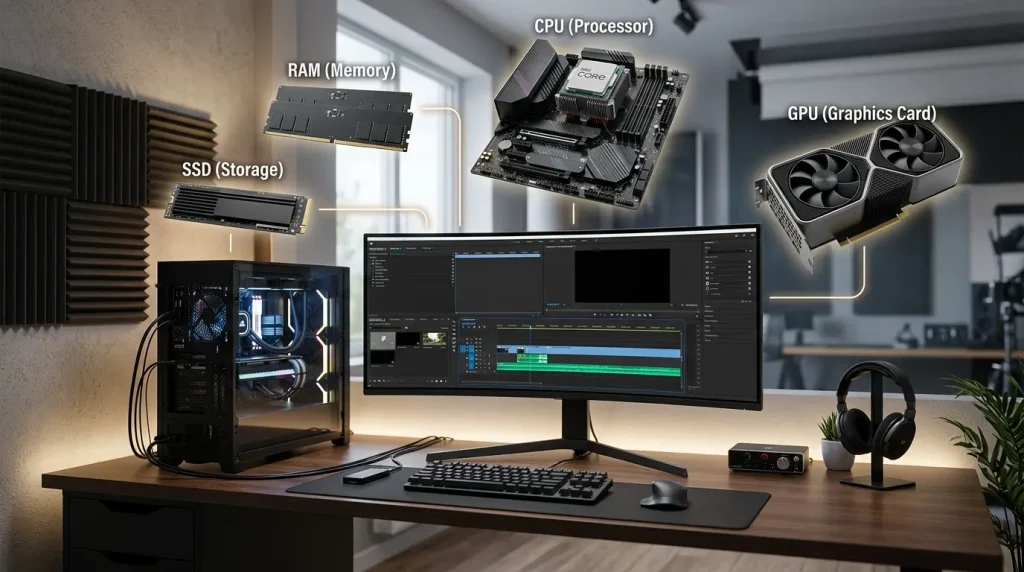
سیستم مورد نیاز برای نصب Premiere Pro 2026
قبل از نصب، مشخصات سیستم خود را با نیازمندیهای رسمی نسخه 2026 مقایسه کنید. مواردی مانند سیستمعامل، پردازنده، مقدار RAM، کارت گرافیک و فضای ذخیرهسازی باید در محدوده پشتیبانیشده قرار داشته باشند.
برای پروژههای ساده ممکن است یک سیستم میانرده پاسخگو باشد، اما تدوین ویدئوهای 4K، استفاده از افکتهای متعدد و پروژههای طولانی به سختافزار قویتری نیاز دارد.
همچنین استفاده از SSD برای نصب نرمافزار و نگهداری فایلهای پروژه میتواند سرعت اجرای برنامه و جابهجایی فایلها را بهبود دهد.
قبل از نصب پریمیر پرو 2026 چه نکاتی را باید بدانیم؟
پیش از نصب، ابتدا از اطلاعات مهم خود نسخه پشتیبان تهیه کنید. اگر نسخه قبلی Premiere Pro روی سیستم شما نصب است، بهتر است وضعیت پروژهها، پریستها و سایر فایلهای ضروری را بررسی کنید.
همچنین نرمافزار را از منبع معتبر دریافت کنید. استفاده از فایلهای ناشناس میتواند علاوه بر ایجاد مشکل در نصب، امنیت سیستم و اطلاعات شما را نیز به خطر بیندازد.
اگر نسخه قبلی را حذف میکنید، مطمئن شوید فایلهای پروژه و رسانههای مورد استفاده در پروژهها را به اشتباه حذف نکردهاید.
آموزش نصب پریمیر پرو 2026 در ویندوز
برای نصب پریمیر پرو در ویندوز، ابتدا فایل نصب رسمی یا برنامه Creative Cloud را آماده کنید. پس از اجرای فرایند نصب، مسیر نصب و گزینههای نمایشدادهشده را بررسی کنید.
در صورتی که نصب از طریق Creative Cloud انجام میشود، وارد حساب Adobe خود شوید و Premiere Pro را از فهرست برنامهها انتخاب کنید. سپس فرایند نصب را آغاز کنید.
در طول نصب، سیستم ممکن است برای چند دقیقه درگیر باشد. بهتر است تا پایان فرایند، برنامه نصب را نبندید یا سیستم را خاموش نکنید.
پس از اتمام نصب، Premiere Pro را اجرا کنید و در صورت درخواست، وارد حساب کاربری خود شوید.
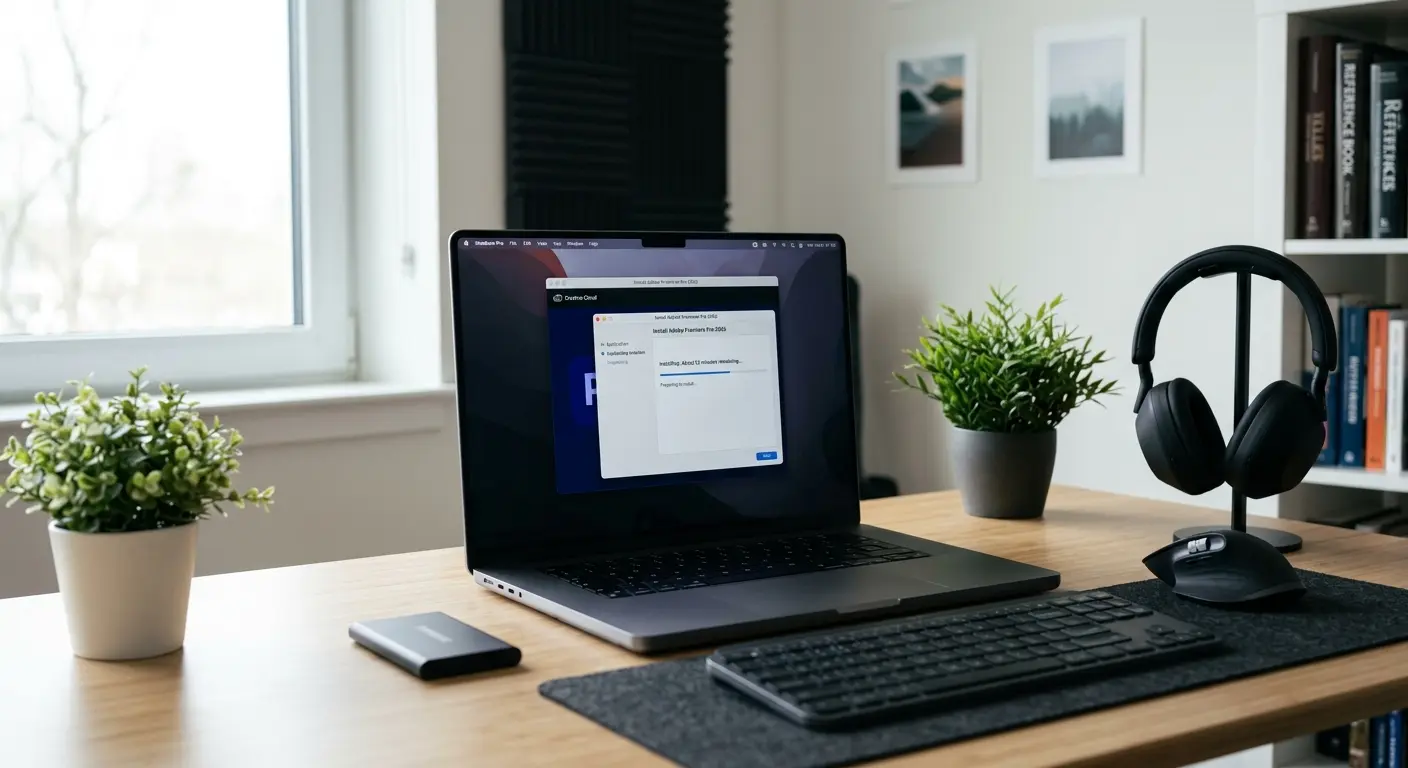
آموزش نصب پریمیر پرو 2026 در مک
فرایند نصب Premiere Pro در macOS نیز نسبتاً ساده است. ابتدا نسخه سازگار با سیستم خود را از منبع رسمی دریافت کنید و مراحل نصب را دنبال کنید.
در مک ممکن است سیستمعامل برای دسترسیهای مختلف از شما اجازه بخواهد. این مجوزها را با دقت بررسی کنید و تنها دسترسیهایی را تأیید کنید که برای اجرای نرمافزار ضروری هستند.
پس از نصب، برنامه را اجرا کرده و تنظیمات اولیه را انجام دهید.
نصب پریمیر پرو 2026 به صورت مرحلهبهمرحله
بهطور خلاصه، روند نصب را میتوان در چند مرحله انجام داد:
- بررسی مشخصات سیستم و سازگاری آن با Premiere Pro 2026
- تهیه نسخه پشتیبان از پروژهها و فایلهای مهم
- دریافت نرمافزار از منبع معتبر
- اجرای فرایند نصب
- ورود به حساب Adobe در صورت نیاز
- تکمیل نصب و اجرای Premiere Pro
- انجام تنظیمات اولیه نرمافزار
بعد از اجرای برنامه، بهتر است قبل از شروع پروژه اصلی، یک پروژه آزمایشی ایجاد کنید تا عملکرد نرمافزار و سازگاری آن با سیستم را بررسی کنید.
اولین اجرای پریمیر پرو 2026 و تنظیمات اولیه
بعد از نصب، برخی تنظیمات اولیه میتوانند تجربه کار با نرمافزار را بهتر کنند. محل ذخیره پروژهها، کش رسانهها و تنظیمات مربوط به عملکرد را بررسی کنید.
اگر فضای SSD محدودی دارید، مدیریت Media Cache اهمیت بیشتری پیدا میکند. پاکسازی دورهای فایلهای کش غیرضروری نیز میتواند به مدیریت فضای ذخیرهسازی کمک کند.
همچنین بهتر است تنظیمات مربوط به کارت گرافیک و پردازش سختافزاری را بررسی کنید تا Premiere Pro بتواند از قابلیتهای سیستم شما به شکل مناسبی استفاده کند.
بهترین تنظیمات پریمیر پرو 2026 بعد از نصب
بهترین تنظیمات برای همه کاربران یکسان نیست و به مشخصات سیستم و نوع پروژه بستگی دارد. برای مثال، تدوینگرانی که با فایلهای 4K کار میکنند باید تنظیمات عملکرد و حافظه را متناسب با سختافزار خود تنظیم کنند.
در پروژههای سنگین نیز استفاده از Proxy میتواند روند تدوین را روانتر کند. این قابلیت به شما اجازه میدهد هنگام تدوین از نسخههای سبکتر ویدئو استفاده کنید و در خروجی نهایی از فایلهای اصلی بهره ببرید.
حل مشکل نصب نشدن پریمیر پرو 2026
اگر Premiere Pro نصب نمیشود، ابتدا فضای خالی هارد و سازگاری سیستمعامل را بررسی کنید. سپس مطمئن شوید اتصال اینترنت در زمان استفاده از Creative Cloud پایدار است.
گاهی اوقات باقیماندن فایلهای مربوط به نسخههای قبلی یا اختلال در Creative Cloud نیز میتواند باعث ایجاد مشکل شود. در چنین شرایطی، راهکارهای رسمی Adobe برای رفع مشکل نصب و Creative Cloud را بررسی کنید.
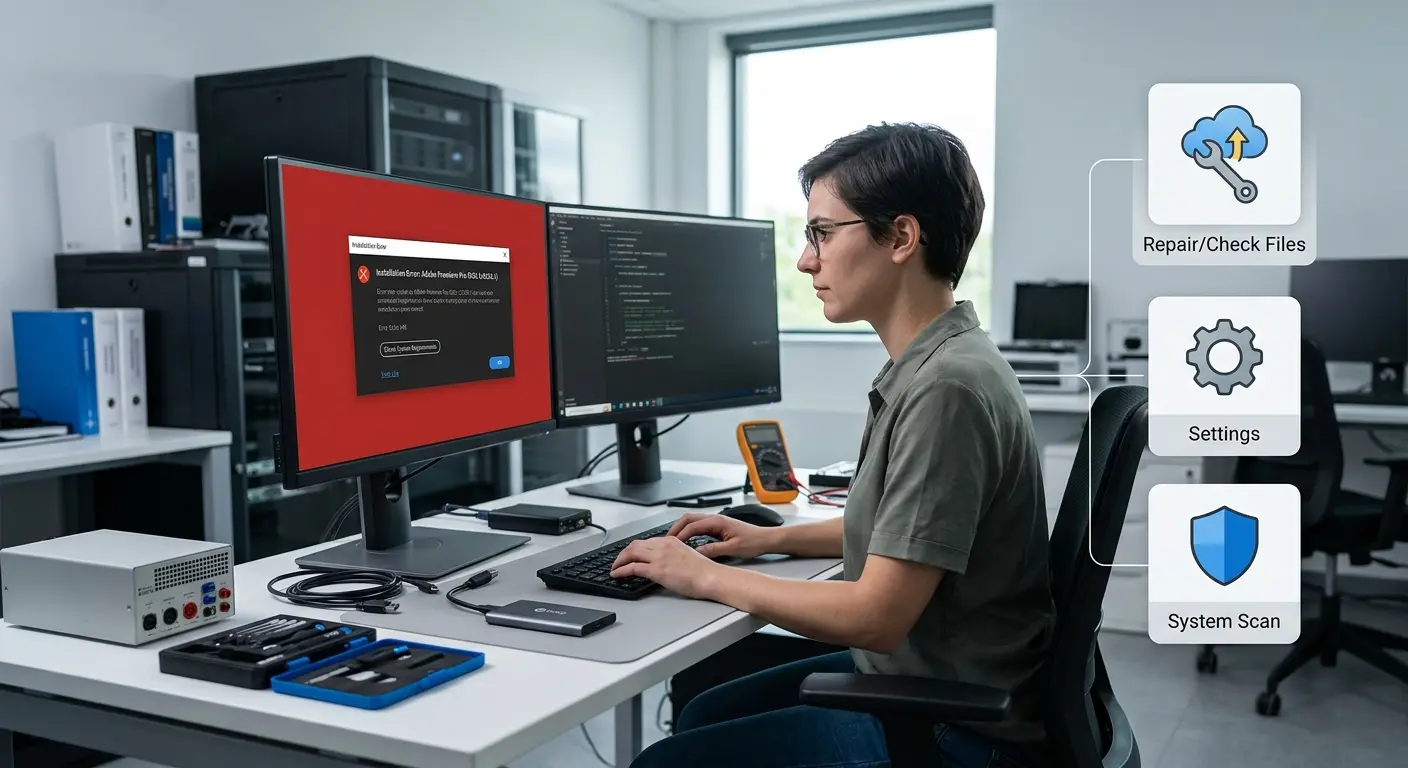
رفع خطاهای رایج هنگام نصب پریمیر پرو 2026
خطاهای مربوط به دسترسی، ناسازگاری سیستم، کمبود فضای ذخیرهسازی و مشکلات Creative Cloud از مواردی هستند که ممکن است در فرایند نصب با آنها مواجه شوید.
برای رفع مشکل، ابتدا متن دقیق خطا را بررسی کنید. حذف و نصب مجدد نرمافزار بدون شناخت علت خطا همیشه بهترین راهحل نیست. بهتر است ابتدا مشخص کنید مشکل از سیستمعامل، حساب کاربری، فایل نصب یا سختافزار است.
اگر پریمیر پرو 2026 اجرا نشد چه کنیم؟
اگر برنامه پس از نصب اجرا نمیشود، سیستم را یکبار راهاندازی مجدد کنید و سپس درایور کارت گرافیک را بررسی کنید. همچنین اجرای سایر برنامههای سنگین را متوقف کنید تا مشخص شود مشکل از کمبود منابع سیستم نیست.
در صورت ادامه مشکل، بررسی گزارش خطا و استفاده از راهکارهای پشتیبانی رسمی Adobe میتواند به شناسایی علت کمک کند.
چگونه پریمیر پرو 2026 را به آخرین نسخه آپدیت کنیم؟
بهروزرسانی Premiere Pro معمولاً از طریق Creative Cloud انجام میشود. قبل از نصب یک بهروزرسانی مهم، بهتر است از پروژههای مهم خود نسخه پشتیبان داشته باشید.
همچنین اگر پروژهای حساس در حال انجام دارید، بهتر است قبل از بهروزرسانی بررسی کنید که نسخه جدید با پلاگینها و ابزارهای مورد استفاده شما سازگار باشد.
نکات مهم برای نصب و اجرای بهتر پریمیر پرو 2026
برای داشتن تجربه بهتر، همیشه از نسخه رسمی و سازگار با سیستم استفاده کنید، فضای ذخیرهسازی کافی داشته باشید و درایورهای سختافزاری را بهروز نگه دارید.
مدیریت Media Cache، استفاده از SSD و فعالکردن قابلیتهای پردازش سختافزاری در سیستمهای سازگار نیز میتواند عملکرد نرمافزار را بهتر کند.
در نهایت، قبل از نصب هر نسخه جدید، مشخصات سیستم و نیازمندیهای همان نسخه را بررسی کنید؛ زیرا نیازمندیهای نرمافزار ممکن است با انتشار نسخههای جدید تغییر کند.
سوالات متداول درباره نصب پریمیر پرو 2026
آیا نصب پریمیر پرو 2026 روی سیستمهای ضعیف امکانپذیر است؟
بسته به مشخصات سیستم و نوع پروژه، ممکن است نرمافزار اجرا شود، اما برای تدوین حرفهای و پروژههای سنگین، سختافزار قویتر تجربه بسیار بهتری ارائه میدهد.
آیا قبل از نصب نسخه 2026 باید نسخه قبلی پریمیر را حذف کنیم؟
لزومی ندارد همیشه نسخه قبلی را حذف کنید؛ این موضوع به نحوه نصب و نیاز شما بستگی دارد. قبل از حذف نسخه قبلی، از پروژهها و تنظیمات مهم خود نسخه پشتیبان تهیه کنید.
چرا پریمیر پرو 2026 بعد از نصب کند است؟
کمبود RAM، کارت گرافیک نامناسب، استفاده از هارد کند، فایلهای رسانهای سنگین یا تنظیمات نامناسب میتوانند روی عملکرد نرمافزار تأثیر بگذارند.
بهترین روش نصب پریمیر پرو 2026 چیست؟
استفاده از روش رسمی نصب و نسخه سازگار با سیستمعامل، مطمئنترین گزینه برای نصب و دریافت بهروزرسانیهای نرمافزار است.